




PETUA BELI-BELAH UNTUK MEMBANTU MENJEJAKI PESANAN STOR RAKAN
Semak Pelayar yang Disokong
Anda boleh menggunakan SHOP.COM di hampir kesemua pelayar paling popular, termasuk: Microsoft Internet Explorer dan Edge, Chrome, Firefox dan Safari.
Pelayar yang membolehkan penciptaan kuki adalah sangat disarankan. Pelayar parti tiga tidak dijamin sesuai dengan SHOP.COM dan mungkin menghalang anda daripada memperoleh Pulangan Tunai.
Uruskan
Tetapan Pelayar
Pelayar anda mungkin ditetapkan dalam cara yang tidak bersesuaian dengan program SHOP.COM. Sekiranya begitu, anda mungkin menghadapi masalah untuk mendaftar masuk atau mencapai ke laman peniaga kami. Berikut adalah beberapa langkah yang boleh diambil anda untuk menyelaraskan tetapan pelayar yang disokong untuk mengelakkan masalah ini.
Firefox, Versi 15+
▴KEMBALI KE ATAS-
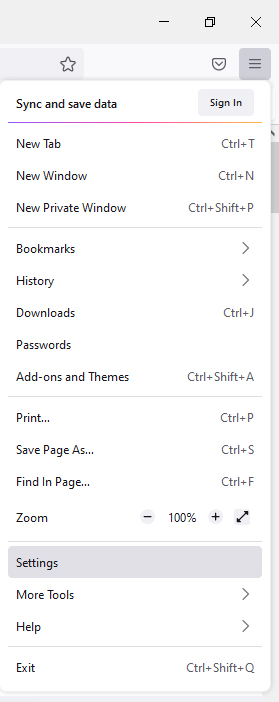
Pengguna PC, klik "Menu Aplikasi" di sudut kanan atas pelayar yang digunakan, kemudian klik pada "Tetapan" dalam menu keluar.
-
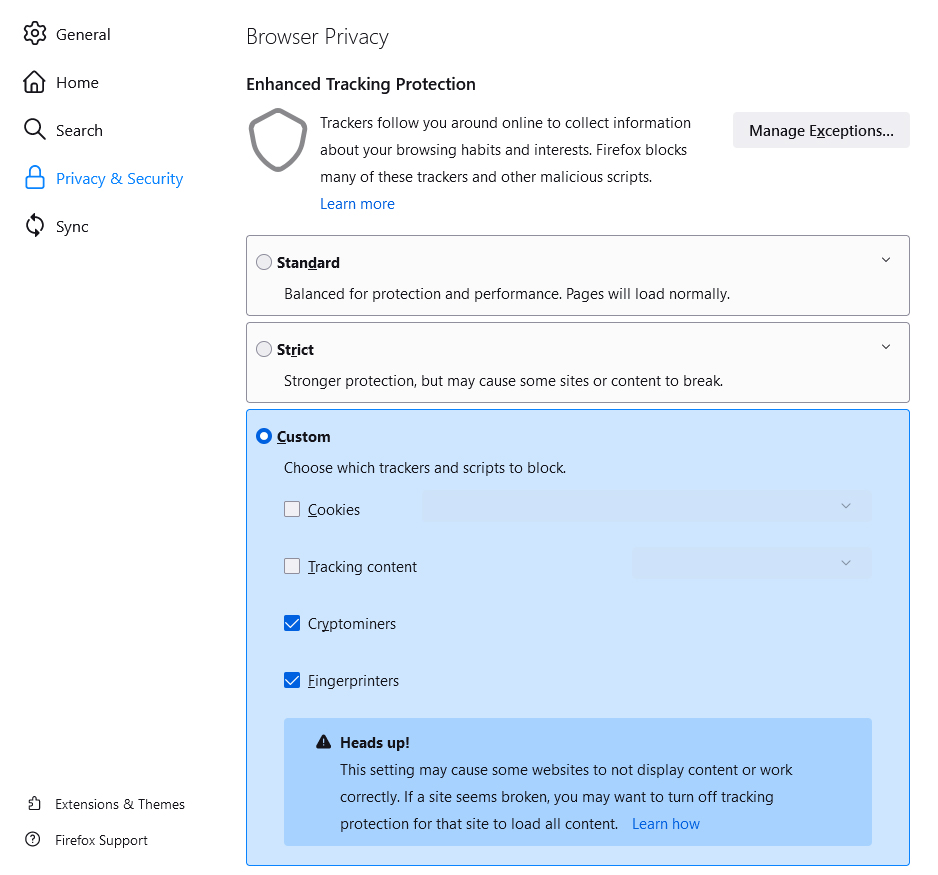
Pergi ke tab "Privasi & Keselamatan" dan di bawah seksyen "Privasi Pelayar" klik "Custom."
-
Elakkan tanda di "Kuki" dan "Menjejaki kandungan", kemudian, keluar dari tetapan.
Chrome, Versi 21+
▴KEMBALI KE ATAS-
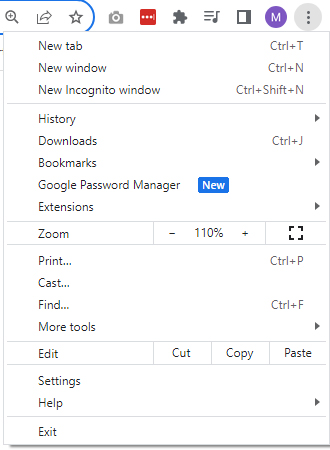
Di tetingkap pelayar Chrome anda, klik pada tiga bintik di sudut kanan atas, kemudian, klik "Tetapan."

-
Pilih "Privasi dan keselamatan" di menu sisi kiri.
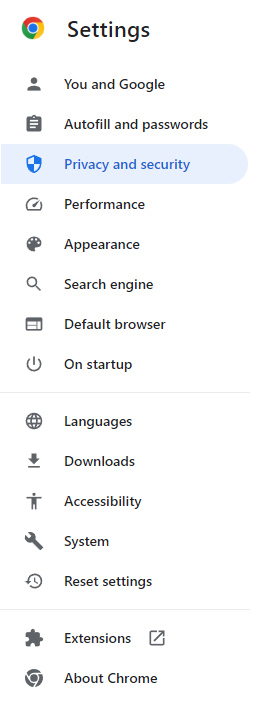
-
Di bawah bahagian "Privasi dan keselamatan", klik pada "kuki Pihak Ketiga."
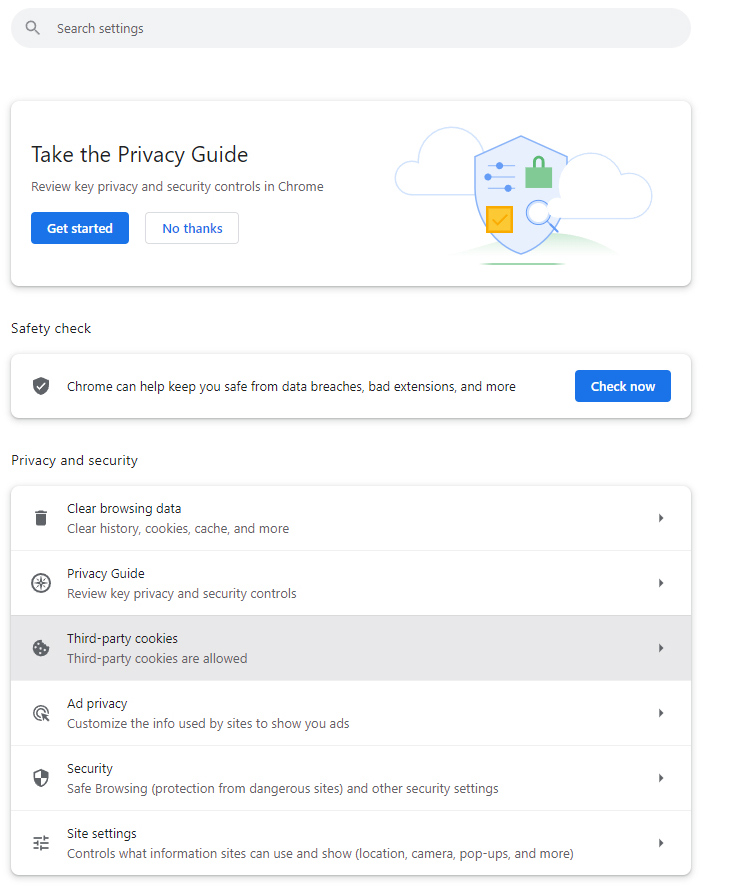
-
Di bawah bahagian "Default behaviour", klik pada "Benarkan kuki pihak ketiga".
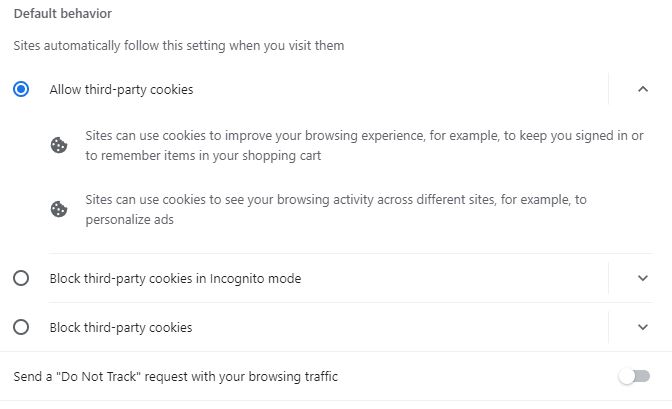
Safari, Versi 6+
▴KEMBALI KE ATAS-
Di menu Safari, klik "Pilihan."
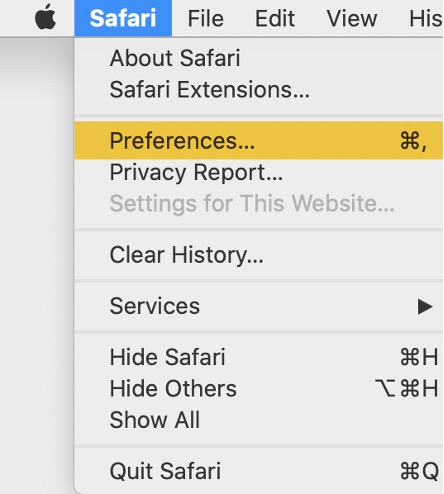
-
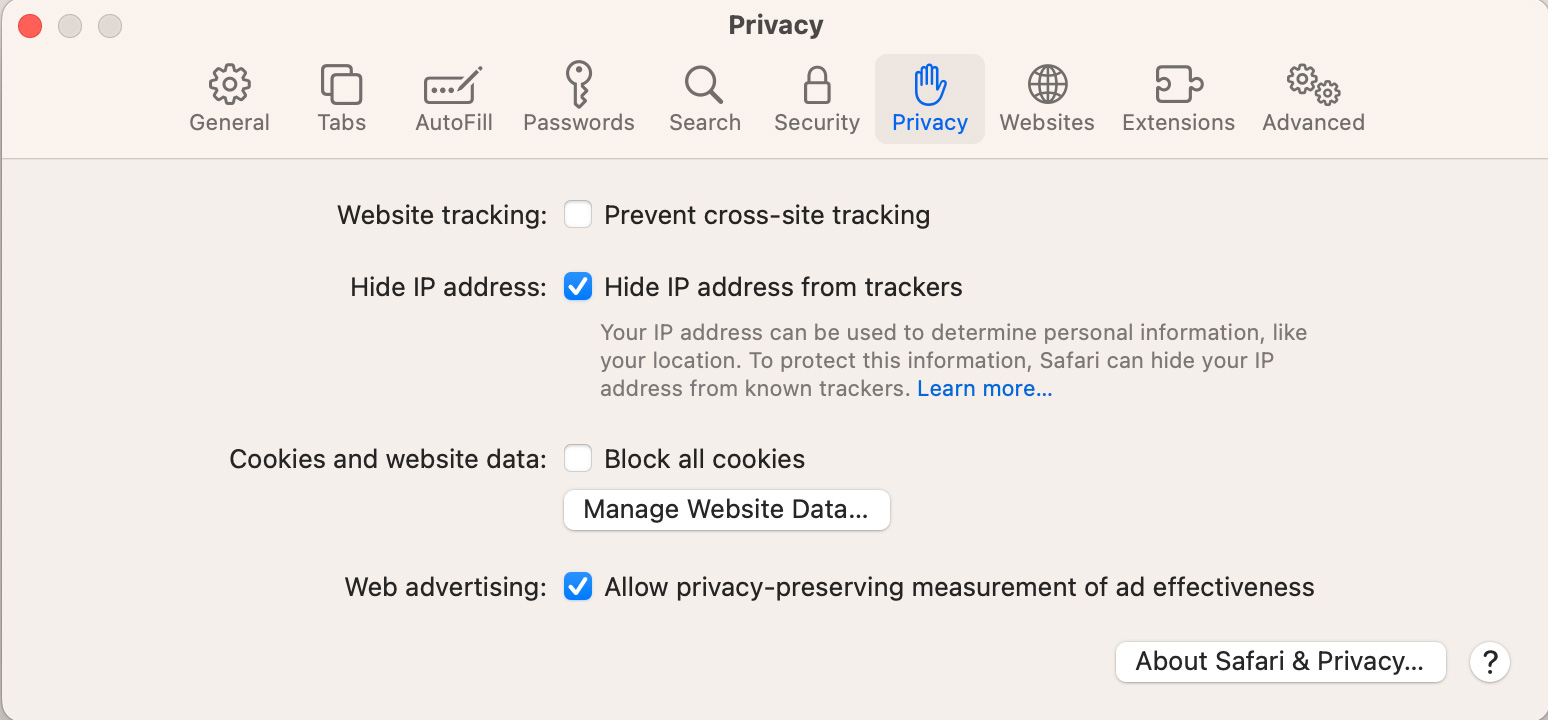
Pergi ke tab "Privasi" dan di bawah "Data kuki dan laman web," pastikan kotak di sebelah "Halang semua kuki" dan "Halang jejakan merentasi laman" tidak ditandakan.
Edge, Semua Versi
▴KEMBALI KE ATAS-
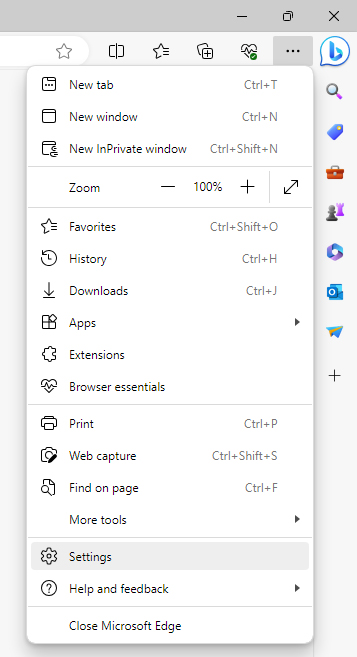
Pergi ke menu Edge dengan mengklik ikon tiga titik di sudut kanan atas dan klik pada "Tetapan".
-
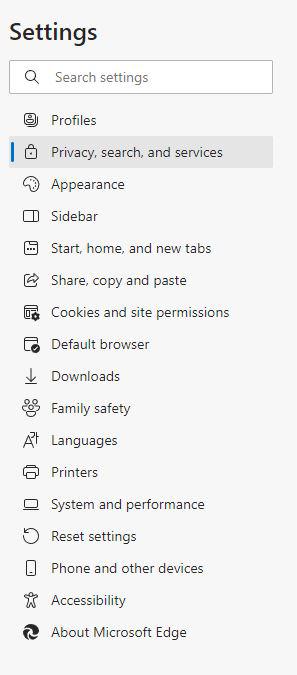
Klik pada pilihan menu "Privasi, cari dan perkhidmatan" di menu kiri:
-
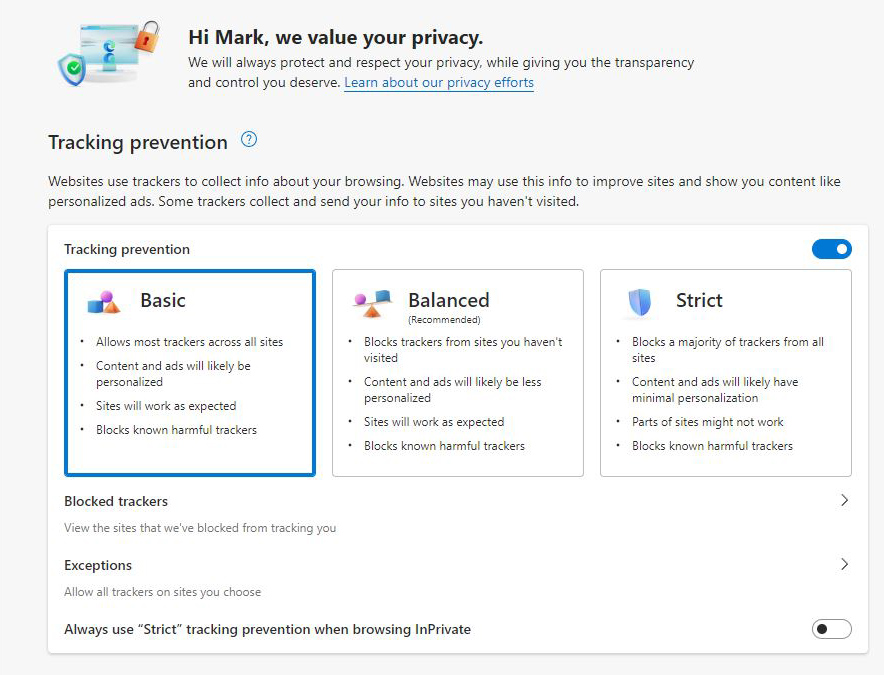
Di bawah "Pencegahan penjejakan," klik "Asas."
-
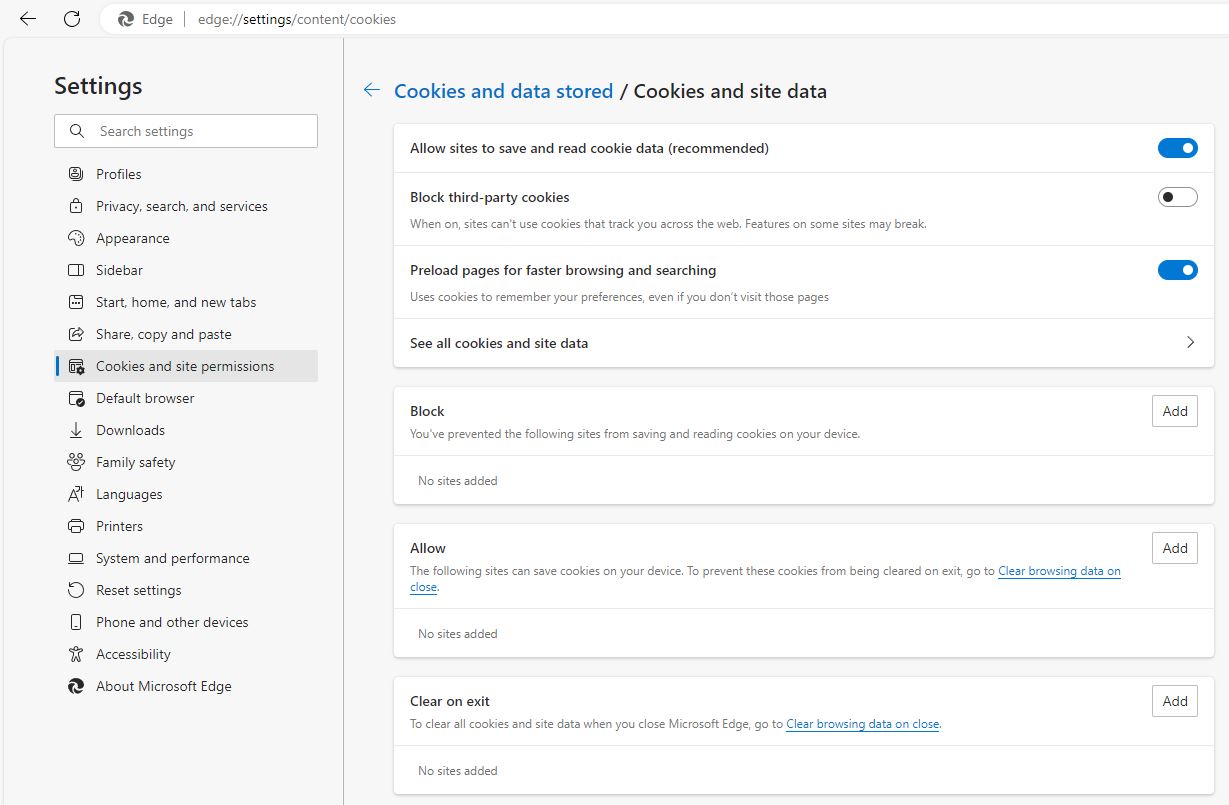
Klik "Kebenaran kuki dan laman" di menu sisi kiri.
-
Di bawah bahagian "Simpanan kuki dan data", klik pada "Uruskan dan padam data kuki dan laman."

-
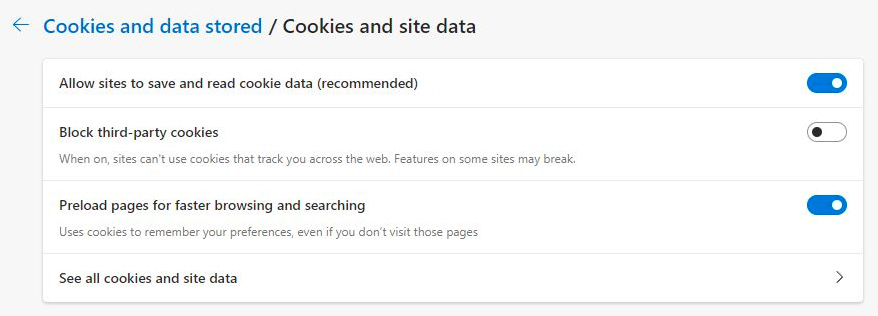
Pastikan "Halang kuki pihak ketiga" dimatikan, dan anda sudah bersedia!
Tetapan iOS — Safari
▴KEMBALI KE ATAS-
Bukan tetapan aplikasi anda.

-
Skrol ke bawah sehingga anda melihat aplikasi safari di menu.

-
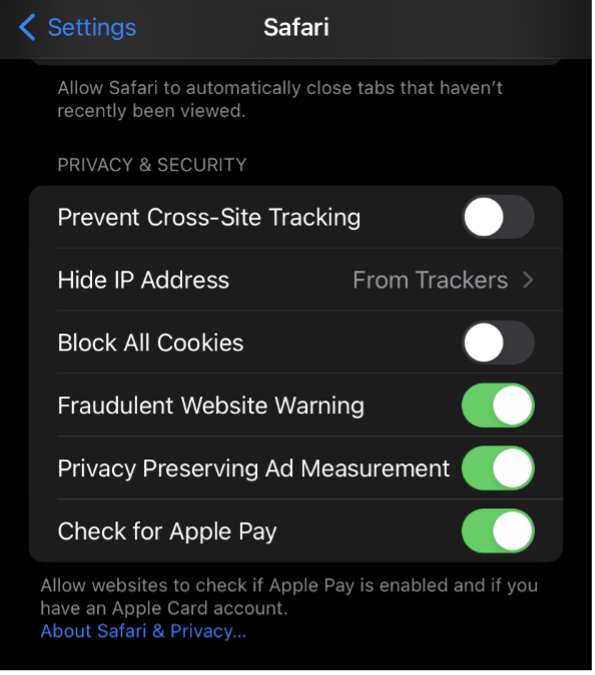
Ketik pada Safari dan skril ke bahagian "PRIVASI & KESELAMATAN" di bawah.
-
Pastikan slider di sebelah "Halang semua kuki" dan "Halang penjejakan merentas laman" dimatikan dan keluar daripada tetapan anda.